Domain server-überwachen.de kaufen?
Wir ziehen mit dem Projekt
server-überwachen.de um.
Sind Sie am Kauf der Domain
server-überwachen.de interessiert?
domain@kv-gmbh.de · 0541-91531010
Domain server-überwachen.de kaufen?
Wie verbinde ich FileZilla mit meinem Server?
Um FileZilla mit deinem Server zu verbinden, musst du zuerst die Software auf deinem Computer installieren. Öffne dann FileZilla und gehe zum Menü "Datei" und wähle "Servermanager". Dort klickst du auf "Neuer Server" und gibst die Verbindungsinformationen wie Hostname, Benutzername, Passwort und Port ein. Klicke dann auf "Verbinden" und FileZilla sollte sich erfolgreich mit deinem Server verbinden. Stelle sicher, dass du die richtigen Zugangsdaten und Einstellungen für deinen Server verwendest, um eine erfolgreiche Verbindung herzustellen. **
Was sind die Probleme mit dem FileZilla Server?
Einige der Probleme mit dem FileZilla Server sind Sicherheitslücken, die es Angreifern ermöglichen könnten, auf sensible Daten zuzugreifen oder den Server zu kompromittieren. Es gab auch Berichte über Performance-Probleme und Instabilität des Servers, insbesondere bei hohem Datenverkehr. Darüber hinaus kann die Konfiguration des Servers für unerfahrene Benutzer schwierig sein, da sie über umfangreiche Einstellungen verfügt, die korrekt eingestellt werden müssen, um den reibungslosen Betrieb zu gewährleisten. **
Ähnliche Suchbegriffe für Filezilla
Top-Angebote
Produkte zum Begriff Filezilla:
-
Rühmer, Dennis: Home ServerHome Server , Das eigene Netzwerk mit Intel NUC oder Raspberry Pi. Über 800 Seiten Praxiswissen und Tipps für Maker und Tekkies , Sport-Gewindefahrwerk > Sportfederung , Erscheinungsjahr: 20201128, Produktform: Leinen, Titel der Reihe: Rheinwerk Computing##, Autoren: Rühmer, Dennis, Seitenzahl/Blattzahl: 800, Themenüberschrift: COMPUTERS / General, Keyword: Hand-Buch Bücher Wissen Lernen Tutorials Workshops Kurse; Maker Smart-Home; Heim-Server; Raspberry Pi 4; Intel-NUC; Home Cloud; NextCloud openVPN Asterisk; Netzwerke zuhause einrichten; Computer PC macOS Windows Linux; Home-Cloud; Samba Datei-Server; Kodi; NAS Selbst-Bau; Pi-hole, Fachschema: Informatik~Informationstechnologie~IT~Technologie / Informationstechnologie~EDV / Theorie / Allgemeines~Internet / Client/Server~Client/Server, Fachkategorie: Informatik~Informationstechnik (IT), allgemeine Themen~Client-Server-Netzwerke, Sprache: Deutsch, Warengruppe: HC/Datenkommunikation/Netze/Mailboxen, Fachkategorie: Server, Thema: Verstehen, Text Sprache: ger, UNSPSC: 49019900, Warenverzeichnis für die Außenhandelsstatistik: 49019900, Verlag: Rheinwerk Verlag GmbH, Verlag: Rheinwerk Verlag GmbH, Verlag: Rheinwerk Verlag GmbH, Länge: 249, Breite: 184, Höhe: 50, Gewicht: 1587, Produktform: Gebunden, Genre: Mathematik/Naturwissenschaften/Technik/Medizin, Genre: Mathematik/Naturwissenschaften/Technik/Medizin, Herkunftsland: DEUTSCHLAND (DE), Katalog: deutschsprachige Titel, Katalog: Gesamtkatalog, Katalog: Lagerartikel, Book on Demand, ausgew. Medienartikel, Relevanz: 0004, Tendenz: -1, Unterkatalog: AK, Unterkatalog: Bücher, Unterkatalog: Hardcover, Unterkatalog: Lagerartikel, WolkenId: 237856544,90 €*Versand: 0,00 €Sichere Weiterleitung zum Anbieter
-
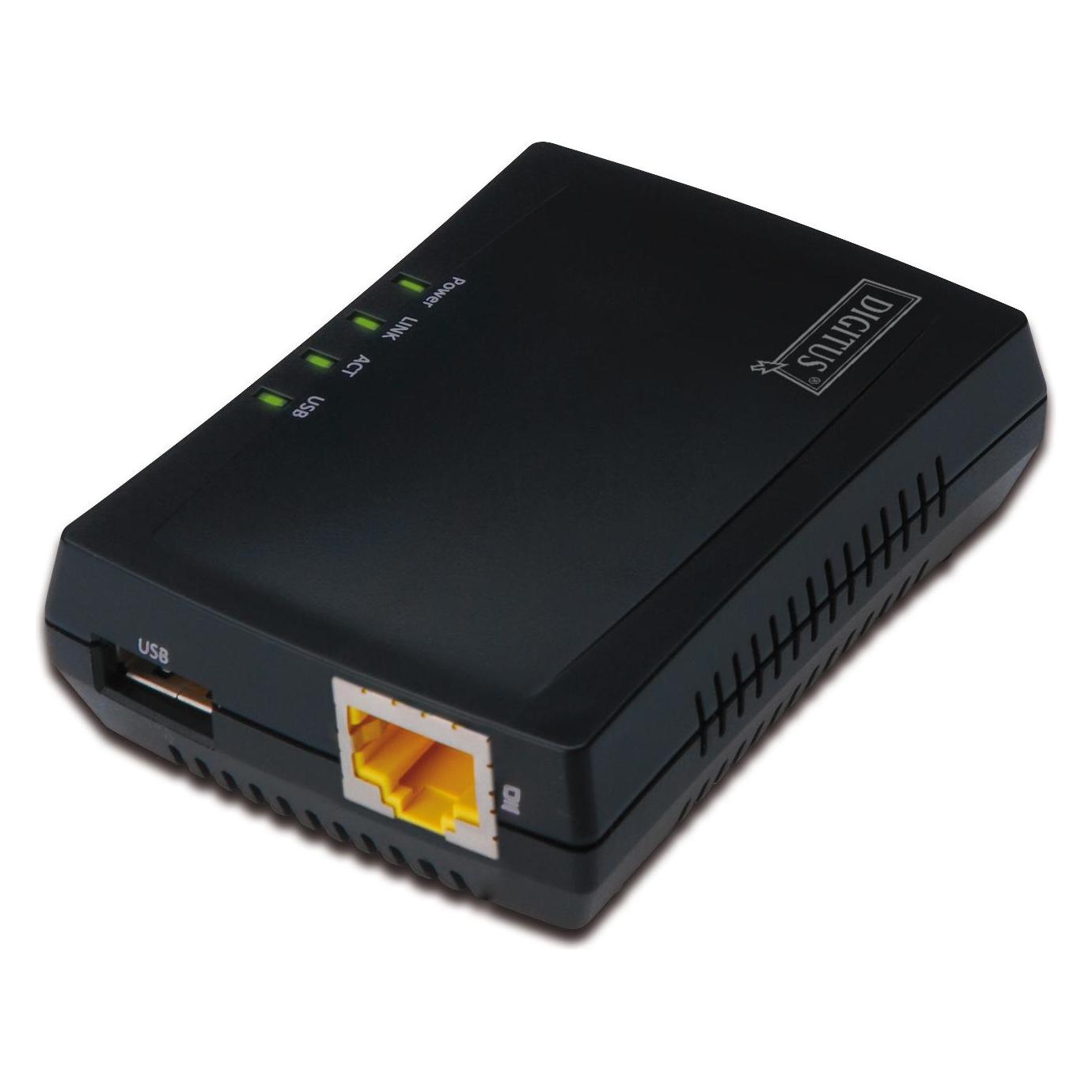
DIGITUS Multifunktions-USB Netzwerk Server, 1-Port Netzwerk USB Hub, NAS, Print Server, USB 2.0, RJ45Produktbeschreibung : DIGITUS Multifunction Network Server DN-13020 - GeräteserverGerätetyp : GeräteserverFormfaktor : ExternData Link Protocol : Ethernet, Fast Ethernet, USB 2.0Erforderliches Betriebssystem : Apple MacOS X, Microsoft Windows Vista / XP / 763,80 €*Versand: 0,00 €Sichere Weiterleitung zum Anbieter


-
Wie konfiguriere ich FileZilla auf einem Linux-Server?
Um FileZilla auf einem Linux-Server zu konfigurieren, musst du zuerst FileZilla auf deinem Server installieren. Danach öffnest du FileZilla und gehst zu "Datei" -> "Server-Manager". Dort klickst du auf "Neuer Server" und gibst die IP-Adresse deines Servers, den Port, deinen Benutzernamen und dein Passwort ein. Klicke dann auf "Verbinden" und du solltest erfolgreich mit deinem Server verbunden sein. **
-
Wie starte ich einen Minecraft-Server über FileZilla?
FileZilla ist ein FTP-Client und dient zum Hochladen und Herunterladen von Dateien auf einen Server. Um einen Minecraft-Server zu starten, benötigst du jedoch einen Server-Host und Zugriff auf die Server-Konsole. FileZilla kann verwendet werden, um Dateien auf den Server hochzuladen, aber nicht um den Server selbst zu starten. Du musst die Server-Dateien hochladen und dann den Server über die Server-Konsole oder eine andere Methode starten. **
-
Wie verbinde ich einen Nitrado-Server mit FileZilla?
Um einen Nitrado-Server mit FileZilla zu verbinden, musst du zuerst die FTP-Zugangsdaten deines Servers von Nitrado erhalten. Öffne dann FileZilla und gehe zu "Datei" -> "Servermanager". Klicke auf "Neuer Server" und gib die Zugangsdaten ein. Wähle als Protokoll "FTP - File Transfer Protocol" und gib den Servernamen ein. Klicke auf "Verbinden" und du solltest erfolgreich mit deinem Nitrado-Server verbunden sein. **
-
Warum verbindet sich FileZilla nicht mit dem Server?
Es gibt verschiedene mögliche Gründe, warum sich FileZilla nicht mit dem Server verbinden kann. Ein möglicher Grund könnte sein, dass die Serveradresse oder die Zugangsdaten falsch eingegeben wurden. Es könnte auch sein, dass der Server nicht erreichbar ist oder dass die Firewall den Zugriff blockiert. Es ist ratsam, die Einstellungen zu überprüfen und sicherzustellen, dass alle erforderlichen Informationen korrekt eingegeben wurden. **


Warum wird die Verbindung vom Server bei FileZilla verweigert?
Es gibt verschiedene Gründe, warum die Verbindung zum Server bei FileZilla verweigert werden kann. Mögliche Ursachen könnten falsche Anmeldeinformationen, eine blockierte Firewall, ein falscher Port oder ein nicht unterstütztes Verschlüsselungsprotokoll sein. Es ist wichtig, diese Faktoren zu überprüfen und sicherzustellen, dass alle Einstellungen korrekt konfiguriert sind, um eine erfolgreiche Verbindung herzustellen. **
Habe ich Probleme, mich in einen Server mit FileZilla einzuloggen?
Es ist möglich, dass es Probleme beim Einloggen in einen Server mit FileZilla gibt. Dies kann verschiedene Ursachen haben, wie zum Beispiel falsche Anmeldeinformationen, eine fehlerhafte Serverkonfiguration oder eine Firewall, die den Zugriff blockiert. Es ist ratsam, die Anmeldeinformationen zu überprüfen, den Serveradministrator zu kontaktieren und sicherzustellen, dass die Firewall korrekt konfiguriert ist. **
Top-Angebote
Produkte zum Begriff Filezilla:
-
Digitus Multifunktions Netzwerk Server, DruckerserverMit dem Digitus Multifunktions-Netzwerkserver kann man externe Speichermedien ins Netzwerk einbinden und den Server so zu einem NAS machen. Aufgrund der Netzwerk-USB-Hub-Funktion ist der USB-2.0-Anschluss durch USB-Hubs erweiterbar. Der Multifunktions-Netzwerkserver bietet einen Druckserver für alle Arten von Druckern. Auch werden Scanner, DVD-Laufwerke, Speichermedien, Kameras, Webcams, digitale TV-Tuner, iPods, iPads, iPhones und vieles mehr unterstützt. Für den Datenaustausch stehen die Protokolle FTP, SMB und CIFS zur Verfügung. Die Installation des Multifunktions-Netzwerkservers gelingt ganz einfach über den Webbrowser.59,98 €*Versand: 0,00 €Sichere Weiterleitung zum Anbieter
-
Rühmer, Dennis: Home ServerHome Server , Das eigene Netzwerk mit Intel NUC oder Raspberry Pi. Über 800 Seiten Praxiswissen und Tipps für Maker und Tekkies , Sport-Gewindefahrwerk > Sportfederung , Erscheinungsjahr: 20201128, Produktform: Leinen, Titel der Reihe: Rheinwerk Computing##, Autoren: Rühmer, Dennis, Seitenzahl/Blattzahl: 800, Themenüberschrift: COMPUTERS / General, Keyword: Hand-Buch Bücher Wissen Lernen Tutorials Workshops Kurse; Maker Smart-Home; Heim-Server; Raspberry Pi 4; Intel-NUC; Home Cloud; NextCloud openVPN Asterisk; Netzwerke zuhause einrichten; Computer PC macOS Windows Linux; Home-Cloud; Samba Datei-Server; Kodi; NAS Selbst-Bau; Pi-hole, Fachschema: Informatik~Informationstechnologie~IT~Technologie / Informationstechnologie~EDV / Theorie / Allgemeines~Internet / Client/Server~Client/Server, Fachkategorie: Informatik~Informationstechnik (IT), allgemeine Themen~Client-Server-Netzwerke, Sprache: Deutsch, Warengruppe: HC/Datenkommunikation/Netze/Mailboxen, Fachkategorie: Server, Thema: Verstehen, Text Sprache: ger, UNSPSC: 49019900, Warenverzeichnis für die Außenhandelsstatistik: 49019900, Verlag: Rheinwerk Verlag GmbH, Verlag: Rheinwerk Verlag GmbH, Verlag: Rheinwerk Verlag GmbH, Länge: 249, Breite: 184, Höhe: 50, Gewicht: 1587, Produktform: Gebunden, Genre: Mathematik/Naturwissenschaften/Technik/Medizin, Genre: Mathematik/Naturwissenschaften/Technik/Medizin, Herkunftsland: DEUTSCHLAND (DE), Katalog: deutschsprachige Titel, Katalog: Gesamtkatalog, Katalog: Lagerartikel, Book on Demand, ausgew. Medienartikel, Relevanz: 0004, Tendenz: -1, Unterkatalog: AK, Unterkatalog: Bücher, Unterkatalog: Hardcover, Unterkatalog: Lagerartikel, WolkenId: 237856544,90 €*Versand: 0,00 €Sichere Weiterleitung zum Anbieter
-
Wie verbinde ich FileZilla mit meinem Server?
Um FileZilla mit deinem Server zu verbinden, musst du zuerst die Software auf deinem Computer installieren. Öffne dann FileZilla und gehe zum Menü "Datei" und wähle "Servermanager". Dort klickst du auf "Neuer Server" und gibst die Verbindungsinformationen wie Hostname, Benutzername, Passwort und Port ein. Klicke dann auf "Verbinden" und FileZilla sollte sich erfolgreich mit deinem Server verbinden. Stelle sicher, dass du die richtigen Zugangsdaten und Einstellungen für deinen Server verwendest, um eine erfolgreiche Verbindung herzustellen. **
-
Was sind die Probleme mit dem FileZilla Server?
Einige der Probleme mit dem FileZilla Server sind Sicherheitslücken, die es Angreifern ermöglichen könnten, auf sensible Daten zuzugreifen oder den Server zu kompromittieren. Es gab auch Berichte über Performance-Probleme und Instabilität des Servers, insbesondere bei hohem Datenverkehr. Darüber hinaus kann die Konfiguration des Servers für unerfahrene Benutzer schwierig sein, da sie über umfangreiche Einstellungen verfügt, die korrekt eingestellt werden müssen, um den reibungslosen Betrieb zu gewährleisten. **
-
Wie konfiguriere ich FileZilla auf einem Linux-Server?
Um FileZilla auf einem Linux-Server zu konfigurieren, musst du zuerst FileZilla auf deinem Server installieren. Danach öffnest du FileZilla und gehst zu "Datei" -> "Server-Manager". Dort klickst du auf "Neuer Server" und gibst die IP-Adresse deines Servers, den Port, deinen Benutzernamen und dein Passwort ein. Klicke dann auf "Verbinden" und du solltest erfolgreich mit deinem Server verbunden sein. **
-
Wie starte ich einen Minecraft-Server über FileZilla?
FileZilla ist ein FTP-Client und dient zum Hochladen und Herunterladen von Dateien auf einen Server. Um einen Minecraft-Server zu starten, benötigst du jedoch einen Server-Host und Zugriff auf die Server-Konsole. FileZilla kann verwendet werden, um Dateien auf den Server hochzuladen, aber nicht um den Server selbst zu starten. Du musst die Server-Dateien hochladen und dann den Server über die Server-Konsole oder eine andere Methode starten. **
Ähnliche Suchbegriffe für Filezilla
-
DIGITUS Multifunktions-USB Netzwerk Server, 1-Port Netzwerk USB Hub, NAS, Print Server, USB 2.0, RJ45Produktbeschreibung : DIGITUS Multifunction Network Server DN-13020 - GeräteserverGerätetyp : GeräteserverFormfaktor : ExternData Link Protocol : Ethernet, Fast Ethernet, USB 2.0Erforderliches Betriebssystem : Apple MacOS X, Microsoft Windows Vista / XP / 763,80 €*Versand: 0,00 €Sichere Weiterleitung zum Anbieter
-
Wie verbinde ich einen Nitrado-Server mit FileZilla?
Um einen Nitrado-Server mit FileZilla zu verbinden, musst du zuerst die FTP-Zugangsdaten deines Servers von Nitrado erhalten. Öffne dann FileZilla und gehe zu "Datei" -> "Servermanager". Klicke auf "Neuer Server" und gib die Zugangsdaten ein. Wähle als Protokoll "FTP - File Transfer Protocol" und gib den Servernamen ein. Klicke auf "Verbinden" und du solltest erfolgreich mit deinem Nitrado-Server verbunden sein. **
-
Warum verbindet sich FileZilla nicht mit dem Server?
Es gibt verschiedene mögliche Gründe, warum sich FileZilla nicht mit dem Server verbinden kann. Ein möglicher Grund könnte sein, dass die Serveradresse oder die Zugangsdaten falsch eingegeben wurden. Es könnte auch sein, dass der Server nicht erreichbar ist oder dass die Firewall den Zugriff blockiert. Es ist ratsam, die Einstellungen zu überprüfen und sicherzustellen, dass alle erforderlichen Informationen korrekt eingegeben wurden. **
-
Warum wird die Verbindung vom Server bei FileZilla verweigert?
Es gibt verschiedene Gründe, warum die Verbindung zum Server bei FileZilla verweigert werden kann. Mögliche Ursachen könnten falsche Anmeldeinformationen, eine blockierte Firewall, ein falscher Port oder ein nicht unterstütztes Verschlüsselungsprotokoll sein. Es ist wichtig, diese Faktoren zu überprüfen und sicherzustellen, dass alle Einstellungen korrekt konfiguriert sind, um eine erfolgreiche Verbindung herzustellen. **
-
Habe ich Probleme, mich in einen Server mit FileZilla einzuloggen?
Es ist möglich, dass es Probleme beim Einloggen in einen Server mit FileZilla gibt. Dies kann verschiedene Ursachen haben, wie zum Beispiel falsche Anmeldeinformationen, eine fehlerhafte Serverkonfiguration oder eine Firewall, die den Zugriff blockiert. Es ist ratsam, die Anmeldeinformationen zu überprüfen, den Serveradministrator zu kontaktieren und sicherzustellen, dass die Firewall korrekt konfiguriert ist. **
* Alle Preise verstehen sich inklusive der gesetzlichen Mehrwertsteuer und ggf. zuzüglich Versandkosten. Die Angebotsinformationen basieren auf den Angaben des jeweiligen Shops und werden über automatisierte Prozesse aktualisiert. Eine Aktualisierung in Echtzeit findet nicht statt, so dass es im Einzelfall zu Abweichungen kommen kann. ** Hinweis: Teile dieses Inhalts wurden von KI erstellt.